
sygnału wejściowego na monitorze Dell
Menu Źródło sygnału wejściowego umożliwia wybór pomiędzy różnymi sygnałami wideo, które mogą być podłączone do monitora Dell. Po otwarciu menu na ekranie wyświetlany jest pasek wskazujący wybrane wejście. Następnie możesz użyć przycisków i , aby poruszać się pomiędzy różnymi opcjami ustawień.
Jeśli wybierzesz wejście DVI, monitor wyświetli okno pokazujące obraz z wybranego sygnału. Możesz również ustawić monitor tak, aby automatycznie dostosowywał obraz do typu sygnału. Ta funkcja pomaga uniknąć problemów z wyświetlaniem spowodowanych nieprawidłowymi połączeniami lub niezgodnymi sygnałami.
Możesz użyć menu Jasność i kontrast, aby dostosować poziom jasności i kontrastu obrazu wyświetlanego na monitorze. Funkcja regulacji kontrastu zwiększa różnicę między najciemniejszymi i najjaśniejszymi częściami obrazu, aby poprawić jego przejrzystość. Możesz również wyłączyć funkcję automatycznej regulacji, która optymalizuje ustawienia monitora dla konkretnej konfiguracji.
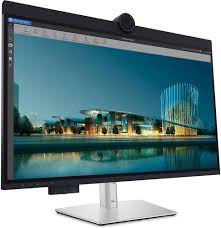
Jak zmienić źródło sygnału wejściowego na monitorze Dell?
Upewnij się, że podłączasz właściwy typ kabla wideo między komputerem a monitorem lub projektorem, aby uniknąć wszelkich możliwych problemów z wyświetlaniem. Kabel musi być zgodny ze złączami każdego urządzenia, a także należy upewnić się, że komputer korzysta ze standardowego portu wyjściowego wideo. Jeśli używasz starszego monitora, który nie obsługuje nowszego połączenia wideo, możesz użyć adaptera lub konwertera, aby zmienić sygnał wyjściowy wideo na zgodny format.
Aby obrócić ekran monitora, użyj menu Obróć, aby wybrać preferowaną orientację. Możesz również włączyć funkcję Automatycznego obracania, która obraca zawartość pulpitu na monitorze, aby dopasować ją do obrotu laptopa.
Menu Kolor umożliwia wybór trybu obrazu i formatu kolorów dla monitora. Możesz wybrać tryb Ciepły, aby uzyskać czerwony odcień lub tryb Zimny, aby uzyskać niebieskawy odcień. Oba tryby są zgodne z Adobe RGB (pokrycie 96%). Możesz również skonfigurować zaawansowane 6-osiowe regulacje kolorów monitora: Wzmocnienie, Przesunięcie, Odcień i Nasycenie.
Jeśli masz starszy monitor, który cierpi na retencję obrazu, możesz użyć funkcji Kondycjonowanie LCD, aby pomóc wyeliminować problem. Proces ten może potrwać kilka godzin i nie jest w stanie całkowicie usunąć wszystkich śladów wypalenia.

